Mostrando entradas con la etiqueta Mac OS. Mostrar todas las entradas

Sentimientos encontrados con el skeuomorphism


Afortunadamente, estamos viviendo una época en la que prima el minimalismo en los diseños. Sin embargo, está cobrando protagonismo una tendencia amada y odiada con igual pasión: el skeuomorph.

Se lo suele describir como un elemento de diseño sin utilidad, cuyo fin es el de evocar la versión antigua de un objeto. En otras palabras, decora un elemento moderno, como si fuera la versión antigua del mismo.
Está siendo muy atacado en este último tiempo, especialmente en el ambiente Apple, que es donde abunda en sus interfaces gráficas.

Es entendible que contrasta con el movimiento de diseño zen y muchos diseñadores quieran poner el grito en el cielo. Y es entendible también que sea visto como un exceso de diseño sin ninguna utilidad (aparentemente, pero ya veremos que no es así), y que los usuarios avanzados quieran interfaces puramente funcionales.

Ahora bien, ¿tan malo es? ¿Tan inútil es? Si fuera así, ¿por qué se usa?

Bueno, las respuestas de los detractores del skeuomorph a estas preguntas, serían: sí; sí; y se usa para atraer a los usuarios más inexpertos con cosas bonitas y colores brillantes, como si fueran bebés.

Vale decir que el skeuomorph es tan útil como cualquier otro tipo de diseño y, al igual que esos otros, hay que saber utilizarlo para que cumpla su función.
Una interfaz de usuario no es una simple decoración, sino que es un entorno que le debe brindar al usuario un ambiente de comodidad, facilidad y gusto por la tarea que esté realizando.

Nuestro cerebro es una máquina de relacionar, así es que con el skeuomorph logramos que el usuario, al navegar por una interfaz que es únicamente visual, logre asociar las imágenes con nuestros recuerdos, emociones y sensaciones del elemento real que se esté emulando con esta técnica. ¿Y qué se consigue con esto? Bueno, que el usuario establezca una relación emocional con la interfaz, incluso antes de darle utilidad. Es como sentir olor a pochoclos (palomitas de maíz, pop corn, etc) y tener una agradable sensación, producto de la asociación inconsciente con estar en una sala de cine.

Entonces, el skeuomorph es un recurso muy bueno y realmente muy útil. Puede ser un aliado para mejorar la experiencia del usuario, pero a la vez puede  ser el causante de entorpecerla si se abusa de él o no se sabe utilizar.

El problema viene cuando esta técnica pasa a ser moda, ya que esto genera un uso exagerado o inadecuado, olvidando la integridad estética.
La integridad estética determina cuán integrada está la interfaz gráfica con la función que cumplirá la aplicación. Y para integrar ambas, debe haber coherencia entre ellas. Para que quede más claro, por ejemplo, un videojuego donde manejamos aviones de combate genera mayor impacto y conexión emocional mientras más realista se vea y se oiga todo; sin embargo, ocurre todo lo contrario si estamos en la ventana de configuración de una aplicación de mantenimiento de maquinaria industrial y encontramos que todas las opciones se manejan mediante una interfaz que simula palancas, perillas, pulsadores y motores.

Entre todos, quien más críticas recibe por el uso del skeuomorph es también quien mejor lo sabe aplicar: Apple. Y no solo lo aplica, sino que está, como siempre, un paso por delante del resto. Prueba de esto es el siguiente video donde podemos ver, en una versión beta de iOS 6, cómo el reflejo sobre un botón de apariencia metálico cambia según cómo movamos el iPhone:


Mac OS X tiene rival y se llama Ubuntu

Es sabido (al menos por quienes usan Mac) que el sistema operativo de Apple es la meca de la usabilidad y la experiencia de usuario y nadie le hace sombra.

Sin embargo, existe un sistema operativo con la intención de hacerle sombra o, al menos, estar a la par: Ubuntu.

Cuando empecé a usar Mac venía del mundo Linux, usando principalmente Ubuntu. Y después de la primera media hora dentro del mundo Mac comprendí que era eso a lo que estaba intentando alcanzar Ubuntu.

Anteriormente les comenté por qué recomiendo Ubuntu, y uno de los puntos mencionados fue el trabajo que Canonical dedica en mejorar la usabilidad de su sistema operativo, siendo este el punto más fuerte de Ubuntu y el que lo despega del resto de los sistemas GNU/Linux.

Actualmente, estos dos sistemas llegan a un punto en el que (siempre hablando de usabilidad) por momentos convergen. Teniendo en cuenta que estoy hablando de la actual versión de Ubuntu y Mac OS X Lion, que aún está en fase de desarrollo.


Sin plantear quién podría haber copiado a quién, ni a quién se le ocurrió primero tal o cual funcionalidad (a mi me interesa el desarrollo y la competencia, no las demandas por patentes), voy a remarcarles los puntos principales en los que Ubuntu y Mac OS comparten el mismo rumbo:


Soporte Multitouch: En agosto del año pasado Mark Shuttleworth (Fundador de Canonical, la empresa que desarrolla Ubuntu) anunció UTouch, una pila de gestos multitáctiles, con especial atención en los reclamos de los usuarios, para lograr una selección de gestos fáciles de aprender y utilizar. Por su parte, Mac OS X Lion viene a meterse de lleno con los gestos de nuestros dedos. Si bien actualmente tenemos soporte para gestos en el Magic Mouse y en el Magic Trackpad, Apple pretende extender el soporte para cada rincón del sistema y para todas las aplicaciones.

App Store: Apple presentó con bombos y platillos su aplicación App Store, con la cual podemos tener un acceso inmediato a las aplicaciones a instalar, y llevar un buen control de sus actualizaciones. Una característica de todas las importantes distribuciones GNU/Linux es lo que se llama repositorio de aplicaciones, que han sabido aprovechar cada vez mejor con el paso del tiempo y en el caso de Ubuntu se maneja mediante la aplicación Centro de Software, que forma parte del sistema.

Mission Control: La combinación que hizo Apple entre Exposé, Spaces y Dashboard terminó por llamarse Mission Control, que ofrece una vista de las aplicaciones (separadas por pilas de ventanas) y las distintas áreas de trabajo. Bien, resulta que en Ubuntu se puede acceder a algo similar con el visualizador de áreas de trabajo.

Lanzador de aplicaciones: Una de las tantas cosas que Mac OS X Lion adquirirá de iOS, será el denominado Launchpad, una vista dedicada a mostrar los íconos de todas las aplicaciones, con la posibilidad de separarlas por categorías. Esto podía verse en Ubuntu desde las versiones Netbook Remix, y actualmente desde la versión Desktop, mediante Unity (desarrollado también por Canonical).


Menú unificado en la barra superior: Una característica que siempre distinguió a Apple fue tener una barra que muestre el menú de la aplicación seleccionada y con un formato unificado para cualquier aplicación que usemos. Si bien en GNU/Linux, esta característica estaba disponible mediante hace tiempo con Global Menu Bar, no venía de serie con el sistema, no tenía buen soporte para todas las aplicaciones y solía generar algunos problemas; en la nueva interfaz de Ubuntu, tendremos en la barra superior el menú de cada aplicación que seleccionemos.

Búsqueda instantánea: la velocidad de respuesta de Spotlight es, sin duda, asombrosa. Sin embargo, va a tener que recibir algún refinamiento si quiere seguir gozando del podio, porque las búsquedas en Ubuntu (una adaptación del buscador y lanzador Gnome Do) alcanzaron el mismo nivel de velocidad y de relevancia de resultados.

Pantalla completa: otra de las grandes evoluciones de Mac OS X Lion es el modo de presentación de las aplicaciones en pantalla completa, con los controles necesarios, la ocupación de un space y la posibilidad de trabajar cómodamente destinando toda la pantalla a una sola ventana. Resulta que Ubuntu tiene esta característica también, aunque sin llamarse pantalla completa, es una adaptación del maximizar ventana, ya que la barra de título de la ventana se acopla con la startbar que contiene el menú de un lado y el área de notificaciones del otro y terminamos teniendo una presentación con el mismo concepto de la pantalla completa de Lion.


En definitiva, creo que Ubuntu es actualmente el único sistema operativo que demuestra tener el potencial para alcanzar a Apple.
Disfrutemos de la competencia, porque con ella, nos beneficiamos todos.


Cómo ganar espacio en la pantalla de tu Mac

Es lógico que sea tan sencillo cambiar el tamaño del dock, e incluso ocultarlo para ahorrar ese enorme espacio de pantalla ocupado.

Lo que no encuentro muy lógico, es que no exista una configuración igual de sencilla para poder ocultar de la misma manera la barra de menú.
Y entiendo que es una barra de gran utilidad y fuente de notificaciones, pero existen circunstancias en las que prefiero quitar de la pantalla todo lo que no sea propio de la aplicación que estoy usando.
Es cierto que en aplicaciones como Photoshop resultaría incluso molesto no tener el menú a la vista, pero existen otras muchas aplicaciones que se benefician de no tener nada alrededor, como es el caso de SketchBook Pro, mi aplicación de dibujo predilecta, donde resulta más ventajoso tener la pantalla de punta a punta convertida en una hoja en blanco.


Entonces, hoy les voy a mostrar cómo poder ocultar la barra de menú individualmente para cada aplicación. Es muy sencillo, rápido y fácil de hacer.

Primero, elijan la aplicación a la que le quieran dar más espacio en pantalla. Vayan a la carpeta de aplicaciones y, sobre el ícono del programa, elijan “Mostrar contenido del paquete”.

Entran a la carpeta Contents y copian el archivo “info.plist” a cualquier ubicación. En este punto, les recomiendo hacer un backup del archivo para evitar posibles dolores de cabeza. le cambian el nombre a “info.txt” y lo abren con el TextEdit (o cualquier editor de texto plano). Copian el siguiente texto citado y lo pegan entre inmediatamente después de <dict>, como en la imagen.

<key>LSUIPresentationMode</key>

<integer>4</integer>

Ahora simplemente guardan los cambios, le devuelven el nombre original al archivo (info.plist) y lo pegan en la carpeta Contents que abrieron antes, reemplazando el archivo original.
Y listo, abran la aplicación, para corroborar que la barra de menú ya no está, pero reaparece al llevar el cursor al extremo superior de la pantalla.
Con el dock y la barra de menú ocultos, sus aplicaciones podrán disponer de todos los pixels que ofrezcan sus pantallas.

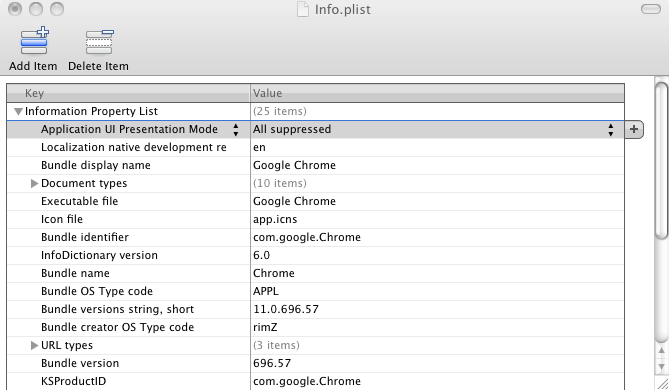
Mediante un editor de PLIST: les expliqué cómo modificar los archivos “info.plist” desde el TextEdit, para no tener que descargar nada, pero si quieren, pueden usar un editor de archivos plist. El mejor es Property List Editor, es de Apple y forma parte del paquete Apple’s Developer Tools X Code, o si no quieren descargarse todo el paquete de X Code, también les recomiendo usar PlistEdit Pro. Para hacer lo mismo desde cualquiera de estos programas, hagan click en el botón “Add Child” (en Property List Editor) o “New Child” (en PlistEdit Pro) y, del menú desplegable, eligen la opción “Application UI Presentation Mode” y en la opción de la derecha de la misma fila, seleccionan “All suppressed”.


Descargar Ubuntu
Descargar Chrome
 

© 2011 Sentido Binario